
第一次使用 Xshell 时,最容易出错的地方不是命令,而是会话参数和首次连接提示。本篇从准备信息开始,带你完成一次可复用的 SSH 连接,并说明登录后应该先检查什么。
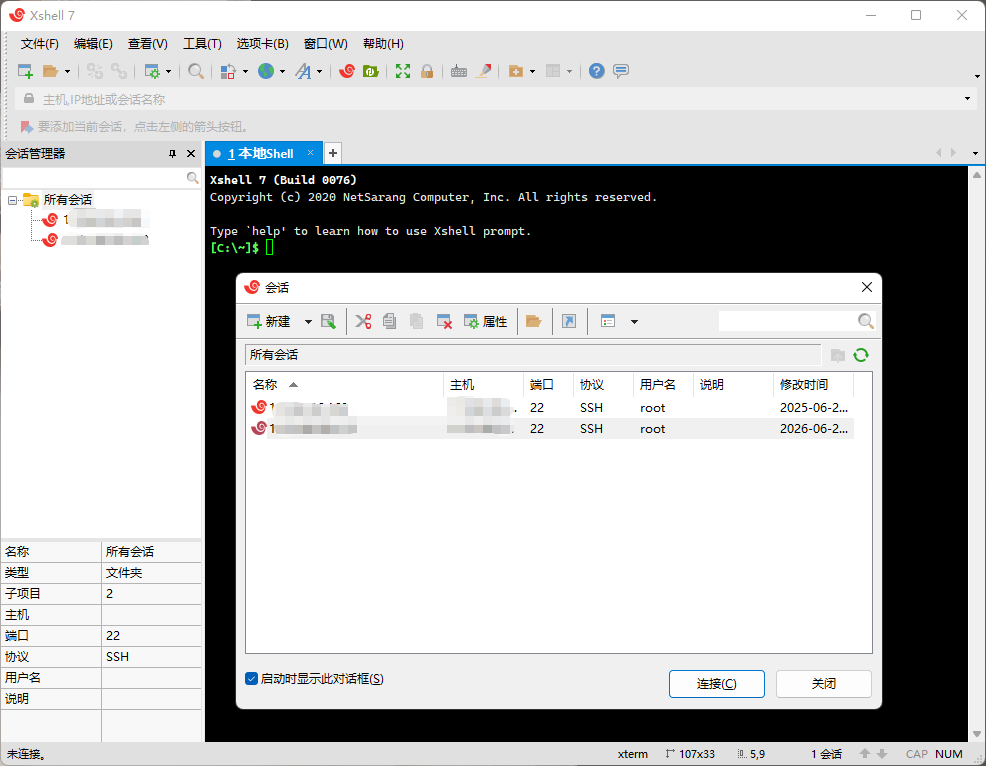
连接前准备四项信息
在打开客户端之前,先向服务器管理员或云平台确认以下内容:服务器 IP 或域名、SSH 监听端口、登录用户名,以及使用密码还是私钥认证。默认端口经常是 22,但不要只凭默认值填写,云主机或企业网络可能使用其他端口。
- 地址:填写可解析的域名或服务器 IP。
- 端口:填写服务实际监听的 SSH 端口。
- 用户名:使用管理员分配的账号,按权限需要选择普通用户或运维账号。
- 认证方式:确认是密码、私钥还是跳板机登录。
创建并保存一个会话
- 打开 Xshell,新建会话,并用“测试环境-应用名”这类方式命名,避免多个服务器混在一起。
- 在连接设置中选择 SSH,填写主机和端口,检查协议类型没有误选。
- 在用户身份验证中选择对应方式。私钥文件建议放在个人权限目录,不要把私钥上传到公共位置。
- 保存会话前再次核对地址和端口,尤其要区分生产、预发布和本地测试环境。
第一次连接如何处理主机密钥
首次连接时,Xshell 可能显示服务器主机密钥或指纹。这个提示用于确认你连接的是预期的服务器。不要只因为提示框出现就直接接受,先通过管理员、云平台控制台或已知渠道核对指纹。服务器重装系统或 IP 重新分配后,指纹变化也需要重新确认。
检查建议:把服务器名称、地址和已核对的指纹记录在安全的运维文档中。下次出现不一致时,先停下来核对原因,再处理本地保存记录。
登录后先做三件事
- 运行
whoami确认当前登录身份,运行hostname确认目标主机。 - 运行
pwd和ls -la查看当前目录与已有文件,不要一登录就执行不熟悉的删除命令。 - 查看系统版本、磁盘空间和时间信息,确认当前环境与预期一致。
常见首次连接提示
Connection timed out:先检查地址、端口、网络路由和云安全组。Connection refused:确认 SSH 服务已启动,且监听端口与会话设置一致。Permission denied:核对用户名、认证方式和服务器端账号权限。- 中文显示异常:在会话的终端设置中选择与服务器一致的字符编码,通常优先使用 UTF-8。
下一步
完成首次连接后,可以继续阅读 SSH 公钥认证与连接保持,或前往 Xftp 文件管理入门处理服务器文件。