
Xftp 的核心工作区域是本地面板和远程面板。实际操作中,上传失败和文件找不到往往源于目标目录判断错误,因此建议每次传输都按照“确认连接、确认方向、确认路径、确认结果”的顺序执行。
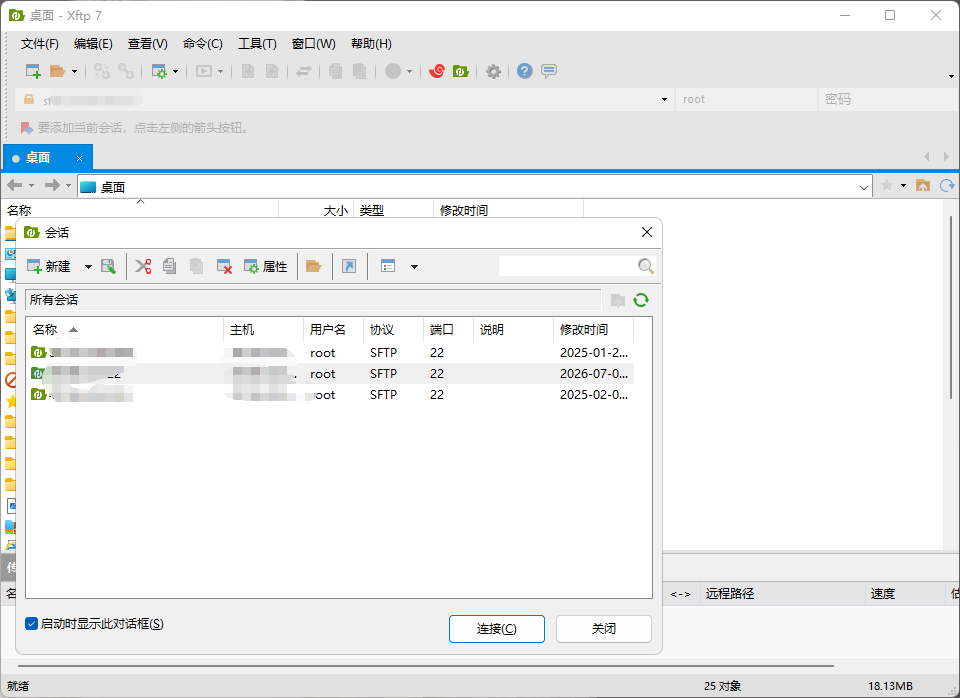
先读懂两个文件面板
- 本地面板:显示当前电脑上的工作目录。
- 远程面板:显示服务器上登录账号能够访问的目录。
- 地址栏:用于确认当前目录,操作前应先检查完整路径。
- 传输队列:显示等待、进行中、完成和失败的任务。
创建一个 SFTP 连接
- 新建连接,选择 SFTP 协议,并填写服务器地址和端口。
- 输入服务器账号,选择密码或私钥认证。
- 连接成功后,分别打开本地源目录和远程目标目录。
- 先观察远程路径是否符合预期,再开始移动文件。
SFTP 使用 SSH 通道传输文件,常见端口是 22,但实际端口以服务器配置为准。不要把 FTP 和 SFTP 的端口、认证方式混用。
上传和下载文件
- 上传时,在本地面板选中文件,把它拖到远程目标目录,或使用传输按钮。
- 下载时,在远程面板选中文件,把它拖到本地工作目录。
- 批量操作前确认选中数量和目标路径,避免误传到上级目录。
- 传输结束后,在队列中查看结果,并在目标面板刷新确认文件存在。
路径习惯:不要只凭文件名判断位置。上传配置文件、网站资源或备份前,把远程完整路径记录下来,必要时先创建带日期的备份目录。
处理覆盖、权限和磁盘问题
- 文件已存在时,根据任务选择覆盖、跳过、重命名或续传。
- 出现
Permission denied,检查登录用户对目标目录是否有写权限。 - 上传突然失败,查看服务器磁盘空间和配额,而不是反复点击重试。
- 远程文件可读但不能修改时,确认文件所有者、用户组和编辑后的保存路径。
远程编辑要注意什么
远程编辑通常会先下载临时副本,保存时再上传回服务器。修改配置前建议保留原文件,并确认编辑器使用的编码和换行格式。涉及服务重载的文件,先检查语法再应用变更。
继续阅读
- SFTP 大批量文件处理:队列、续传和目录同步。
- Xshell 首次连接 Linux:先把 SSH 会话配置正确。
- 问题排查清单:查看编码、权限和连接异常。